Решение: На компьютере уже установлена последняя версия Google Chrome.
Однажды столкнулся с такой ситуацией, когда Google Chrome был установлен на компьютере плохим скриптом автоустановки, позже был обновлен (из-за чего в списке установленных программ отображалось два Google Chrome), а еще позже начал очень плохо работать. Очистка кэша не помогала и Google Chrome удалили, но так как он был не правильно установлен, то и удалился не полностью, в списке установленных программ так и осталось два Google Chrome, при повторном удалении Google Chrome, он просто убрался из списка. При попытке установить новый Google Chrome отображалась ошибка:
На компьютере уже установлена последняя версия браузера Google Chrome. Если он не работает, удалите его и установите снова.
После того как Google Chrome уже не было в списке программ, в Панель управления — Удаление программы, я удалил директорию с его файлами C:\Users\ixnfo\AppData\Local\Google\Chrome, но это не помогло, ошибка при установке все же отображалась.
Потом открыл меню пуск и набрал regedit, в редакторе реестра нажал комбинацию клавиш Ctrl+F и набрал Google, и начал удалять все записи связанные с Google Chrome, для продолжения поиска использовал клавишу F3. Хочу заметить, удалять всё где встречается слово Google не нужно, а лишь записи в реестре о приложении Google Chrome, например где видно путь C:\Program Files\Google\Chrome\, еще например Google Chrome в \HKEY_LOCAL_MACHINE\SOFTWARE\RegisteredApplications и т.д., обычно они в конце реестра, записи где просто встретилось слово Google, пропускаем клавишей F3.
После этого чистый браузер Google Chrome успешно установился.
- Нажмите, чтобы открыть на Facebook (Открывается в новом окне)
- Нажмите, чтобы поделиться на Twitter (Открывается в новом окне)
- Нажмите, чтобы поделиться записями на Pinterest (Открывается в новом окне)
- Нажмите, чтобы поделиться на LinkedIn (Открывается в новом окне)
- Нажмите, чтобы поделиться записями на Tumblr (Открывается в новом окне)
- Нажмите, чтобы поделиться в Telegram (Открывается в новом окне)
- Ещё
- Нажмите, чтобы поделиться записями на Pocket (Открывается в новом окне)
- Нажмите, чтобы поделиться на Reddit (Открывается в новом окне)
- Нажмите, чтобы поделиться в WhatsApp (Открывается в новом окне)
- Нажмите для печати (Открывается в новом окне)
Запуск страницы параметров приложений по умолчанию
Узнайте, как запустить приложение «Параметры Windows», чтобы отобразить страницу параметров приложений по умолчанию из приложения с помощью схемы URI ms-settings.
Windows определяет набор URI, которые позволяют приложениям запускать приложение «Параметры Windows» и отображать определенную страницу параметров. В этой статье объясняется, как запустить приложение «Параметры Windows» непосредственно на странице Параметры приложений по умолчанию и при необходимости перейти непосредственно к параметрам указанного приложения по умолчанию. Дополнительные сведения см. в разделе Запуск приложения «Параметры Windows».
URL-адрес параметров приложений по умолчанию
ms-settings:defaultapps запускает приложение «Параметры Windows» и переходит на страницу параметров приложений по умолчанию. Начиная с Windows 11 версии 21H2 (с накопительным обновлением 2023-04) или 22H2 (с накопительным обновлением 2023-04) можно добавить дополнительный параметр строки запроса в формате escape-URI для запуска непосредственно на страницу параметров для конкретного приложения.
Существует три параметра строки запроса. Используемый параметр строки запроса зависит от способа установки приложения.
Чтобы параметр строки запроса registeredAUMID работал после обновления ОС, приложению может потребоваться увеличить его TargetDeviceFamily. Значение MaxVersionTested в манифесте. Это гарантирует, что приложение будет переиндексировано для пользователя, что, в свою очередь, обновит соответствующие определения, используемые для обработки прямой связи с помощью активации протокола. MaxVersionTested следует обновить до 10.0.22000.1817 для Windows 11 версии 21H2 или 10.0.22621.1555 для Windows 11 версии 22H2.
В следующем примере вызывается для LaunchUriAsync запуска приложения «Параметры Windows». Uri ms-settings:defaultapps указывает, что должна отображаться страница параметров приложений по умолчанию. Затем определяется приложение, которое должно быть запущено. Например, microsoft Edge был зарегистрирован приложением в HKEY_LOCAL_MACHINE\Software\RegisteredApplications. Так как это приложение, установленное на каждом компьютере, registeredAppMachine является параметром строки запроса, который следует использовать. Необязательный параметр registeredAppMachine строки запроса имеет зарегистрированное имя, экранированное с помощью вызова Url.EscapeDataString , чтобы указать, что должна отображаться страница для Microsoft Edge .
private async void LaunchSettingsPage_Click(object sender, RoutedEventArgs e)
bool result = co_await Windows::System::Launcher::LaunchUriAsync(Windows::Foundation::Uri(L"ms-settings:defaultapps?registeredAppMachine=" + Uri::EscapeDataString(L"Microsoft Edge"))); Как изменить обработчик протокола URL ( tel, mailto, callto ) в Windows 10

В этой статье будет описано, как в Windows 10 настроить приложение для открытия ссылок URL (tel, mailto, callto и т.д.) в браузере.
Например, сделать так, чтобы при нажатии на телефонный номер на сайте открывался софтфон phonerlite.
Также будет показан общий принцип добавления и изменения приложения по умолчанию через реестр в Windows 10.
Содержание
- Введение
- Описание тестового стенда
- План работ. Краткое описание действий
- Регистрация в реестре программы для обработчика протокола URL
- Листинг reg файла для софтфона PhonerLite
- Проверка того, что приложение PhonerLite появилось в списке «приложения по умолчанию» для протокола tel
Введение
Данная статья возникла из-за банальной задачи, которая до Windows 10 решалась достаточно просто, через графический интерфейс «Панель управления — Все элементы панели управления — Программы по умолчанию — Задать сопоставления»
Задача следующая:
Существует отдел продаж, который использует в своей работе ip-телефонию. В качестве телефонов используют софтфоны (Softphone) phonerlite и microsip. Также нужно, чтобы у менеджера при нажатии на телефонный номер на сайте клиента открывалось окно с выбором софтфона, а после выбора выполнялся вызов на этот номер.
Казалось бы, что тут сложного. Выбираем приложение для протокола tel и всё. Но в Windows 10 при выборе приложения отсутствуют установленные софтфоны.
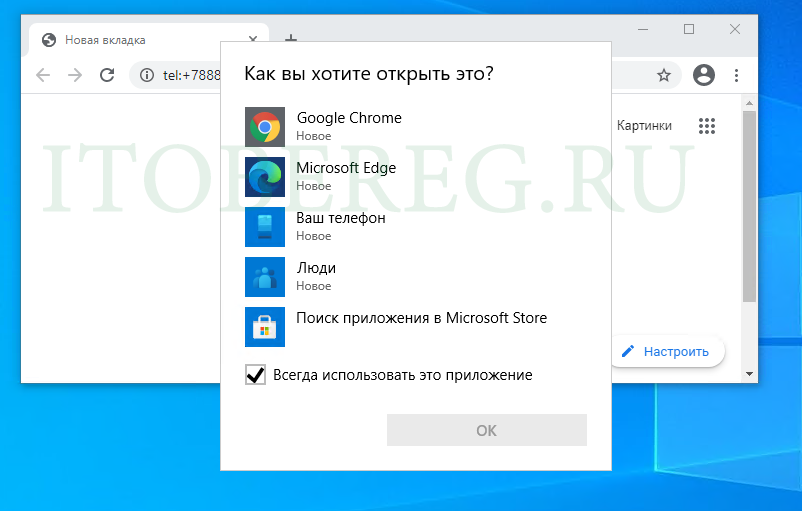
При изучении вопроса оказалось, что не все приложения (не только софтфоны) корректно заносят данные в реестр.
В этой статье приведем пример, как добавить софтфон PhonerPhone в список приложений для выбора протокола tel для браузера Chrome.
Описание тестового стенда
- Для тестирования будем использовать виртуальную машину с установленной Windows 10 Pro Версия:1909
- Устанавливать будем софтфон PhonerLite версия: 2.89
- Открывать будем в браузере Chrome 89.0.
План работ. Краткое описание действий
- Установим софтфон PhonerLite
- Внесем изменения в реестр (изменения реестра и описание ниже в статье)
- Откроем браузер Chrome перейдем по ссылке tel:+788888888888 (номер для примера). Также можно зайти на какой-нибудь сайт, где есть номера телефонов (открытие через протокол tel:) и нажать на него.
- Проверяем, что приложение PhonerLite появилось в списке для выбора.
- Выбираем софтфон PhonerLite и проверяем, что в нем будет выполняться вызов номера +788888888888
Установка и настройка софтфона PhonerLite
Подробно описывать установку softphone PhonerLite в данной статье не будем, там все очень тривиально. Если с этим возникнут проблемы, можете обратиться к нашей статье Обзор и основные возможности софтфона PhonerLite.
Отметим один важный момент. В настройках софтфона PhonerLite есть выбор «Обработчика протокола URL«, можно выбрать: tel:, sip:, callto:, hungup:. При выборе вносятся изменения в реестр. Как выяснилось, изменения не совсем корректные. Работать будет, но только с одним софтфоном. Этим способом не получится добавить в меню «Как вы хотите это открыть?» несколько приложений, например: phonerlite, microsip и blink.
Поэтому рекомендуем внести изменения в реестр самим.
Регистрация в реестре программы для обработчика протокола URL
Добавление ProgID
Для начала добавим так называемый ProgID. Программный идентификатор (ProgID) — это запись реестра, которая может быть связана с CLSID. Как и CLSID, ProgID идентифицирует класс, но с меньшей точностью, поскольку не гарантируется его глобальная уникальность.
Данные в ProgID указывают, как будет обрабатываться ввод, данный ему (ProgID — программному идентификатору).
[HKEY_CURRENT_USER\Software\Classes\PhonerLite] @="Internet Call Protocol" [HKEY_CURRENT_USER\Software\Classes\PhonerLite\DefaultIcon] @="\"C:\\Program Files (x86)\\PhonerLite\\PhonerLite.exe\",0" [HKEY_CURRENT_USER\Software\Classes\PhonerLite\shell\open\command] @="\"C:\\Program Files (x86)\\PhonerLite\\PhonerLite.exe\" \"%1\""В нашем примере мы добавили:
- ProgID — PhonerLite
- DefaultIcon — иконка для отображения в меню. Она берется из файла C:\Program Files (x86)\PhonerLite\PhonerLite.exe . Параметр «0» указывает, что берем иконку указанного файла.
- command — программа, которая запускается при обращении к ProgID — PhonerLite. Обратите внимание на параметр %1. В нашем случае это как раз номер телефона, который будет передаеться для набора. Если у вас передаются два параметра и вам нужен второй, то укажите %2.
Добавление Capabilities (возможностей приложения)
Следующим шагом добавляем описание для нашего приложения PhonerLite и ассоциацию протокола tel и созданного выше ProgID — PhonerLite
[HKEY_CURRENT_USER\Software\PhonerLite\Capabilities] "ApplicationDescription"="PhonerLite VoIP Softphone" "ApplicationIcon"="C:\\Program Files (x86)\\PhonerLite\\PhonerLite.exe,0" "ApplicationName"="PhonerLite" [HKEY_CURRENT_USER\Software\PhonerLite\Capabilities\URLAssociations] "tel"="PhonerLite"- ApplicationDescription — описание приложения
- ApplicationIcon — путь к ярлыку приложения
- ApplicationName — имя приложения
- URLAssociations — раздел, в котором содержатся протоколы, которые могут использовать приложение. Формат Protocol=ProgID
Регистрация возможностей приложения [HKEY_CURRENT_USER\Software\RegisteredApplications]
В заключении нужно добавить наше приложение PhonerLite в список программ по умолчанию.
[HKEY_CURRENT_USER\Software\RegisteredApplications] "PhonerLite"="Software\\PhonerLite\\Capabilities"Полный текст reg файла для добавления приложения PhonerLite в список приложений по умолчанию.
Windows Registry Editor Version 5.00 [HKEY_CURRENT_USER\Software\Classes\PhonerLite] @="Internet Call Protocol" [HKEY_CURRENT_USER\Software\Classes\PhonerLite\DefaultIcon] @="\"C:\\Program Files (x86)\\PhonerLite\\PhonerLite.exe\",0" [HKEY_CURRENT_USER\Software\Classes\PhonerLite\shell\open\command] @="\"C:\\Program Files (x86)\\PhonerLite\\PhonerLite.exe\" \"%1\"" [HKEY_CURRENT_USER\Software\PhonerLite\Capabilities] "ApplicationDescription"="PhonerLite VoIP Softphone" "ApplicationIcon"="C:\\Program Files (x86)\\PhonerLite\\PhonerLite.exe,0" "ApplicationName"="PhonerLite" [HKEY_CURRENT_USER\Software\PhonerLite\Capabilities\URLAssociations] "tel"="PhonerLite" [HKEY_CURRENT_USER\Software\RegisteredApplications] "PhonerLite"="Software\\PhonerLite\\Capabilities" Для удобства предлагаем создать файл phonerUrlTel.reg и записать туда данный текст.
После этого запустить данный файл (понадобятся права администратора) и данные будут записаны в реестр.
Проверка того, что приложение PhonerLite появилось в списке приложения по умолчанию для протокола tel
Для проверки откроем браузер Chrome и в адресной строке введем tel:+788888888888 (номер для примера).
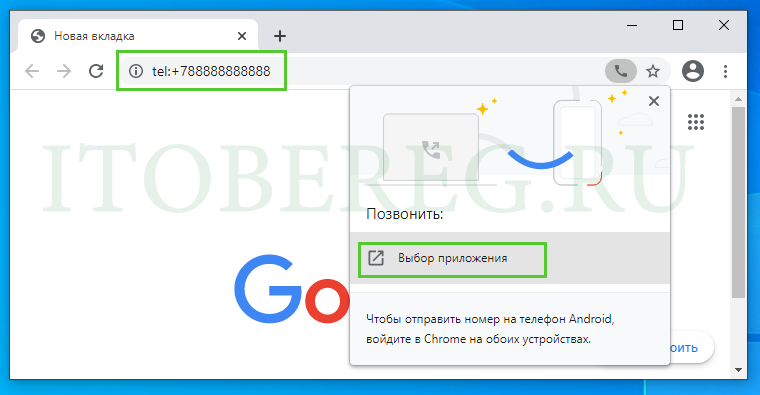
Нажимаем «Выбор приложения» и в открывшемся окне, после наших настроек, появилось приложение PhonerLite.

Выбираем его и видим, что открылся софтфон и в нем выполняется исходящий вызов по номеру +788888888888

Задачу выполнили. Теперь по нажатию на телефонный номер в браузере (где протокол tel:) выполняется вызов через приложение PhonerLite.
При подготовке материала использовались источники:
Решение: На компьютере уже установлена последняя версия Google Chrome.
https://learn.microsoft.com/ru-ru/windows/uwp/launch-resume/launch-default-apps-settings
https://itobereg.ru/windows/kak-izmenit-obrabotchik-protokola-url-tel-mailto-callto-v-windows-10