Windows Login Unlocker 1.1 — сброс пароля учетной записи Windows

Windows Login Unlocker позволяет сбросить забытый пароль с учетной записи Windows или заменить его другим паролем. Сброс происходит без повреждения каких-либо системных файлов, переустановка Windows не потребуется.
Поддерживаются все версии Windows и все версии файловых систем.
Особенности Windows Login Unlocker:
- Поддержка GPT UEFI x32\x64;
- Сброс производится двумя кликами мыши;
- Сброс паролей учетных записей LiveID;
- Сброс паролей локальных учетных записей;
- Работа со всеми версиями Windows;
- Резервное копирование и восстановление файла реестра SAM;
- Корректное создание нового Пользователя системы (с правами Администратора);
- Поддержка юникода.
1. Загрузится из другой системы или любого WinPE, запустить программу, соответствующую версии Windows из папки «Plugin for WinPE», выбрать раздел с системой, выбрать пользователя и произвести с ним нужные вам действия.
2. Записать образ «Windows Login Unlocker» на флешку. Для этого запускаем: USBboot Installer++.exe, выбираем вашу флешку из списка устройств, жмем: .
Внимание! Все данные на флешке удалятся.
В итоге получает загрузочную флешку с Windows Login Unlocker на борту.
Перезагружаем компьютер в Биосе выбираем загрузку с USB (USB_ZIP USB_HDD)
Видео: как записать на флешку и сбросить пароль
Как сбросить пароль входа в Windows 11

Установленный на вход в учётную запись Windows 11 пароль защитит от несанкционированного доступа к вашим личным файлам, но этот же пароль может создать проблемы, если вы его забудете. Впрочем, оказавшись в такой ситуации, вы потеряете лишь своё время, но никак ни файлы или доступ к операционной системе, потому что утерянный пароль Windows можно сбросить и причём не одним способом. Здесь мы рассмотрим только некоторые из способов, рабочие и по возможности наиболее простые.
↑ Как сбросить пароль входа в Windows 11
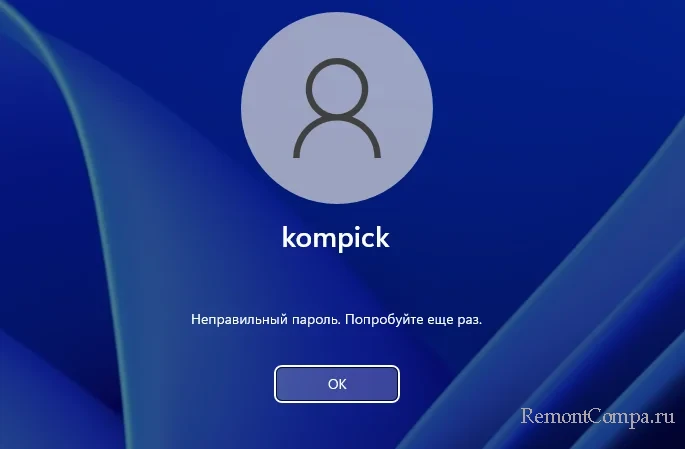
↑ Установочный диск и командная строка
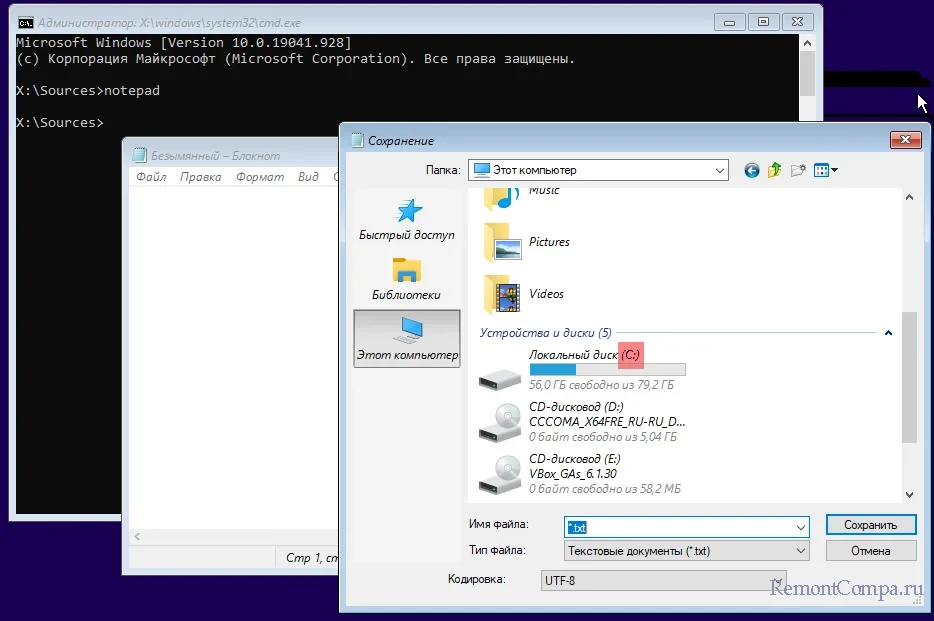
Для сброса пароля описанным ниже способом вам понадобиться установочный диск с Windows или любой другой LiveCD на базе WinPE. Суть применяемого решения заключается в подмене исполняемого файла встроенной утилиты «Специальные возможности» исполняемым файлом классической командной строки с последующим вызовом через неё утилиты управления пользователями net.exe. Итак, загрузите компьютер с установочного диска, а когда на экране появится мастер-установщик, нажмите Shift + F10, чтобы вызвать командную строку среды WinPE. 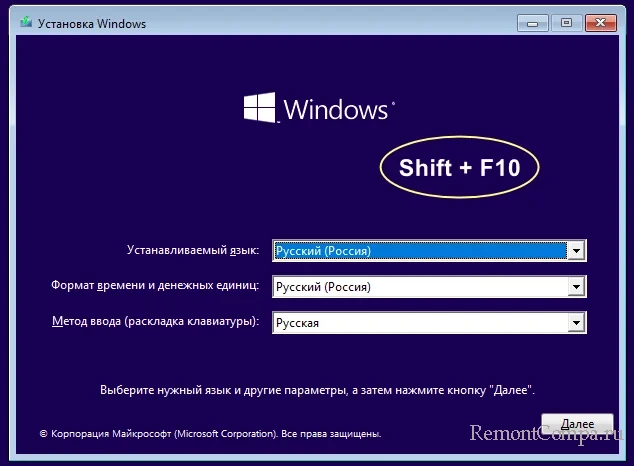 Так как вам предстоит работать с файлами системного тома, буквы которого в загрузочной среде могут отличаться, определите их, для чего откройте командой notepad Блокнот, выберите в его меню «Файл» → «Сохранить как» и посмотрите букву системного раздела в открывшемся Проводнике. У нас это C, у вас она может быть другой.
  Затем выполняем команду замены:
copy C:\windows\system32\cmd.exe C:\windows\system32\utilman.exeПодтвердите замену вводом «Yes» и нажатием Enter. 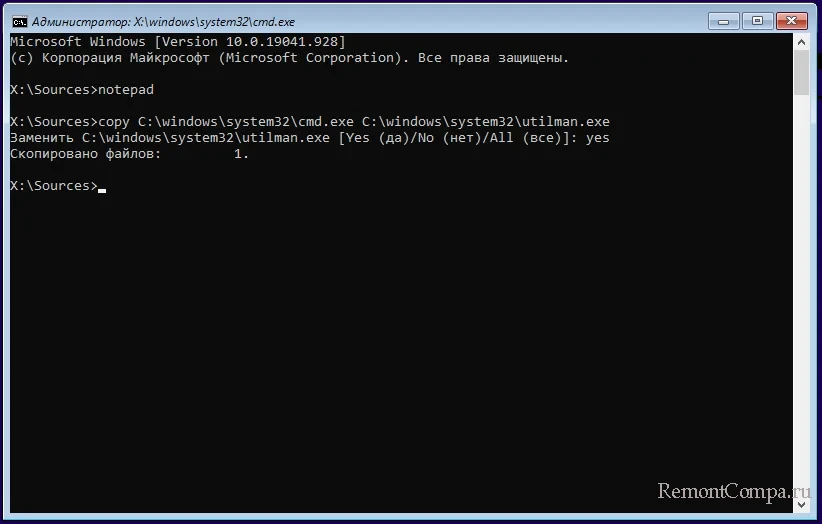 Закройте командную строку и загрузите компьютер в обычном режиме. Попав на экран входа в систему, нажмите в правом нижнем углу иконку вызова меню специальных возможностей.
  Так как файл utilman.exe был подменен cmd.exe, откроется командная строка, в которой выполняем команду Net user Name Password, где Name — это ваше текущее имя пользователя, а Password — новый пароль.
 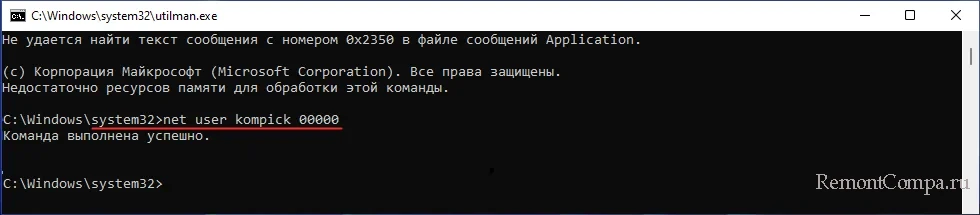 Готово! Можете войти в систему с вашим старым именем и новым паролем.
↑ WinPE 10-8 Sergei Strelec
Для сброса пароля локальной учётной записи можно также воспользоваться сторонними инструментами, например, спасательным диском LiveDisk by Sergei Strelec, которому на нашем сайте посвящён целый цикл статей. В состав диск а от Стрельца входит несколько утилит, позволяющих сбросить пароль в пару кликов. Скачиваем ISO-образ диска с официального сайта, записываем его на флешку с помощью Rufus или аналогичной программы и загружаем с него компьютер. Как только рабочий стол спасательного диска загрузится, откройте меню Пуск и выберите Программы WinPE → Сброс паролей. На выбор вам будут предоставлены несколько утилит: Windows Login Unlocker, Active Password Changer, Simplix Password Reset, Reset Windows Password. 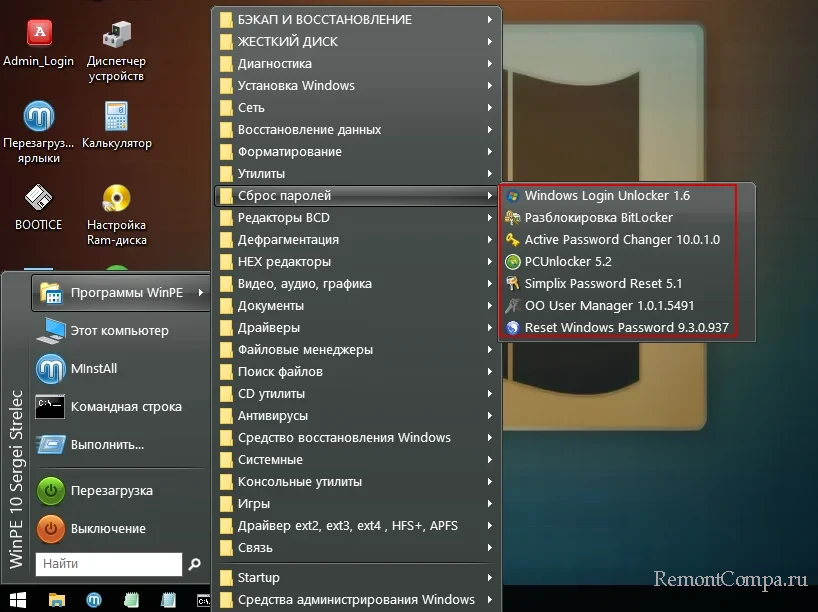 Для примера мы выбрали Windows Login Unlocker. Будучи запущенной, эта утилита выводит список доступных на компьютере учётных записей — активных и неактивных. Чтобы очистить пароль, кликните по соответствующей учётной записи правой кнопкой мыши и выберите опцию «Reset password». Подтвердите действие, завершите работу утилиты и загрузите компьютер в обычном режиме.
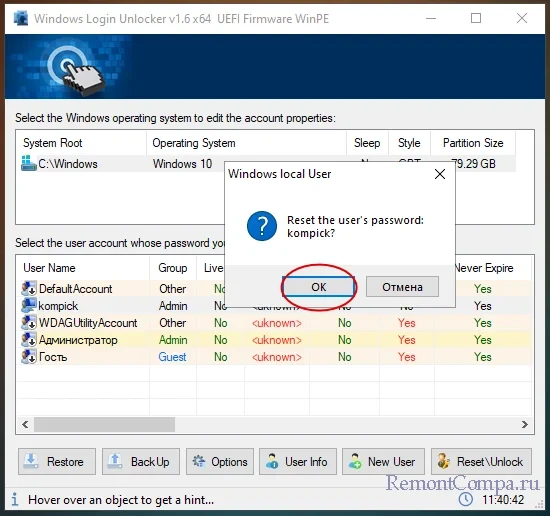 Следующий вход будет выполнен без пароля.
↑ Запрос в службу Microsoft
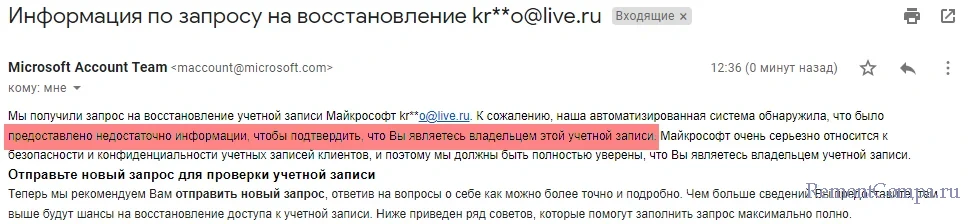
Если вы используете учётную запись Microsoft, для сброса пароля можете отправить запрос в автоматическую службу восстановления доступа. Способ, надо сказать, неудобный, так как предполагает проход через несколько этапов, на каждом из которых требует указывать данные, связанные с используемой учётной записью. Чем больше сведений вы укажите, тем выше вероятность восстановления доступа. Описание этого способа мы опускаем, отметим лишь, что на все наши старания роботизированная служба Microsoft ответила отказом, сославшись на недостаточный объем предоставленных нами данных для восстановления.
↑ Windows Login Unlocker
Спрашивается, как быть в таком случае? Всё очень просто: для сброса пароля используем уже знакомую нам утилиту Windows Login Unlocker, входящую в состав загрузочного диска by Sergei Strelec. Процедура сброса пароля учётной записи Microsoft ничем не отличается от процедуры сброса пароля локальной учётной записи, за исключением лишь двух моментов. Во-первых, название учётной записи в окне Windows Login Unlocker соответствует её краткому имени, которое обычно представлено текстом до символа @ в email. 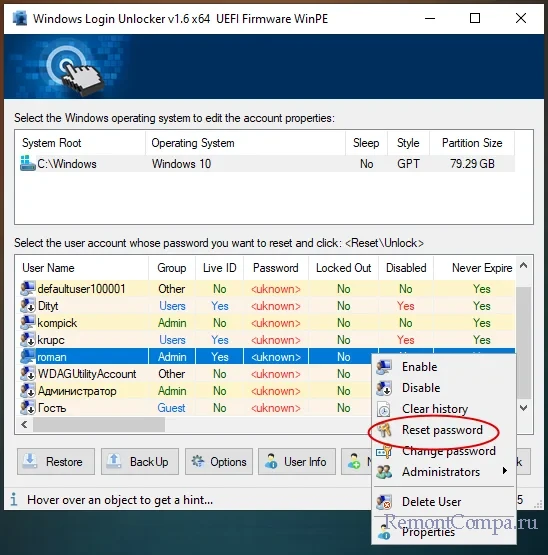 Если учётных записей много, можете запустить через командную строку утилиту netplwiz и подсмотреть имя в свойствах нужной вам учётной записи. Во-вторых, перед сбросом пароля вы получите уведомление, что ассоциированная с вашим email учётная запись будет преобразована в локальную, ибо удаление пароля «живой» учётной записи Microsoft невозможно.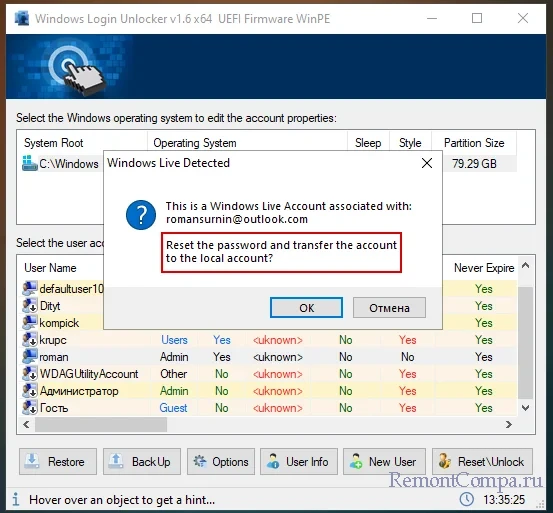
tagsКлючевые слова
Рекомендуем другие статьи по данной теме
Как удалить пароль на Windows 11 на ноутбуке с UEFI без возможности переключения в Legacy
Привет, друзья! На днях меня попросили удалить забытый пароль на Windows 11 на ноутбуке с UEFI без возможности переключения в Legacy, замечу, что пришлось немного повозиться. Рассказываю в подробностях, как всё прошло, наверняка кому-нибудь из читателей пригодится.
Как удалить пароль на Windows 11 на ноутбуке с UEFI без возможности переключения в Legacy
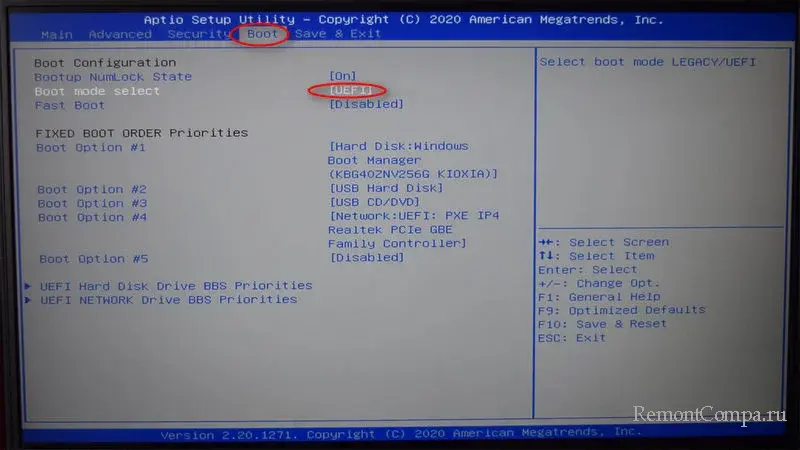
Итак, имеем новый ноутбук MSI с интерфейсом UEFI вместо BIOS. Самое интересное, что он не имеет возможности переключения в Legacy. Напомню, что UEFI, это современный интерфейс, которым компануются все современные компьютеры и ноутбуки. Он пришёл на смену устаревшему БИОС и содержит много новшеств перед последним, о которых мы очень подробно писали. Legacy, это совместимый режим, позволяющий устанавливать на ноутбук старые операционные системы. Собственно говоря, в нашем случае, дело не в устаревших ОС, они нам не нужны, а в том, что ноутбук без Legacy невозможно загрузить с загрузочной флешки WinPE 10-8 Sergei Strelec, и других подобных LiveCD, на которых находятся программы для удаления пароля Windows. Сейчас многие читатели мне могут возразить, что, мол, любой компьютер или ноутбук с UEFI можно загрузить с любого LiveCD, но я скажу, что это далеко не так и вот почему.
Если ноутбук имеет интерфейс UEFI, то в нём ещё есть протокол безопасной загрузки «Secure Boot» и если его можно отключить, а UEFI оставить включенным (не переключать в Legacy), то загрузиться с WinPE 10-8 Sergei Strelec можно. Если же, протокол безопасной загрузки отключить нельзя, то вы можете загрузить ваш ноутбук с далеко не каждого LiveCD. Напомню вам, что Secure Boot проверяет всё, с чего вы хотите загрузить ваш ноутбук и если это «всё» не имеет специальной цифровой подписи, подтверждённой Майкрософт, то протокол безопасности не даст вам произвести загрузку компьютерного устройства с данного носителя (загрузочной флешки, диска). На сегодняшний день Secure Boot позволит вам загрузить компьютер с установочного носителя с Windows 8.1, 10, 11, а также с официального инструмента диагностики неисправностей ОС от Microsoft — Diagnostics and Recovery Toolset (DaRT) и некоторых дистрибутивов Linux. Насчёт WinPE 10-8 Sergei Strelec скажу, что хотя он и сделан на базе Windows, но в силу своей модификации, в моём случае, протокол безопасности не прошёл. Отдельно замечу, что с помощью инструмента Diagnostics and Recovery Toolset (DaRT) тоже можно удалить пароль на вход в систему.
Ну да ладно, переходим к делу. Имеем ноутбук с Windows 11 и локальной учётной записью. Возможности переключения UEFI в Legacy отсутствует.
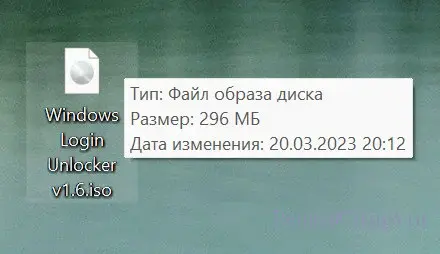
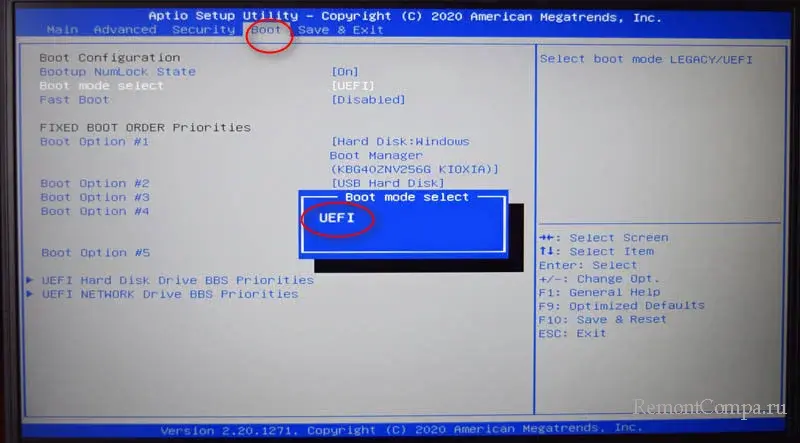 На вход в операционную систему назначен пароль и чтобы его убрать, нам нужна загрузочная флешка UEFI, создать её нужно на другом компьютере. Скачиваем на нашем облаке загрузочный ISO-образ с программой Windows Login Unlocker v1.6.
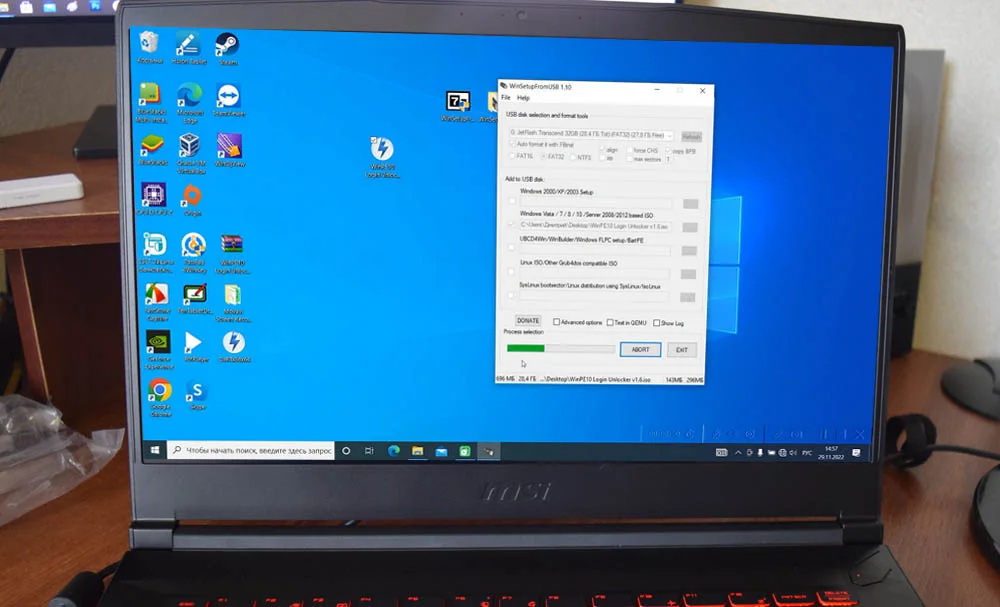
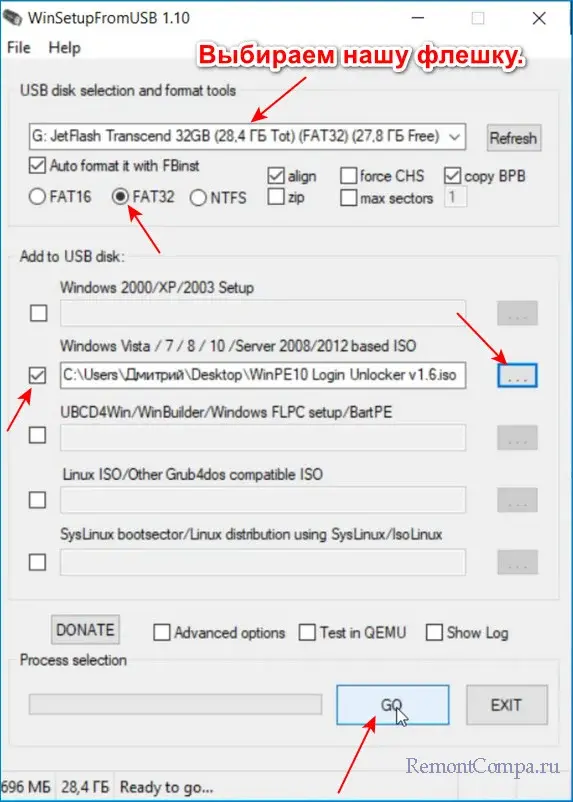
  Скачиваем, устанавливаем и запускаем программу WinSetupFromUSB. В главном окне выбираем нашу флешку. Ставим галочку на пункте «Auto format it with FBinst» и отмечаем пункт FAT32. Отмечаем пункт Vista/7/8/Server 2008/2012 based ISO и нажимаем на кнопку справа, открывается проводник. Находим скачанный нами образ Windows Login Unlocker v1.6.iso и указываем его. Жмём на кнопку GO и происходит создание загрузочной флешки Windows Login Unlocker v1.6.
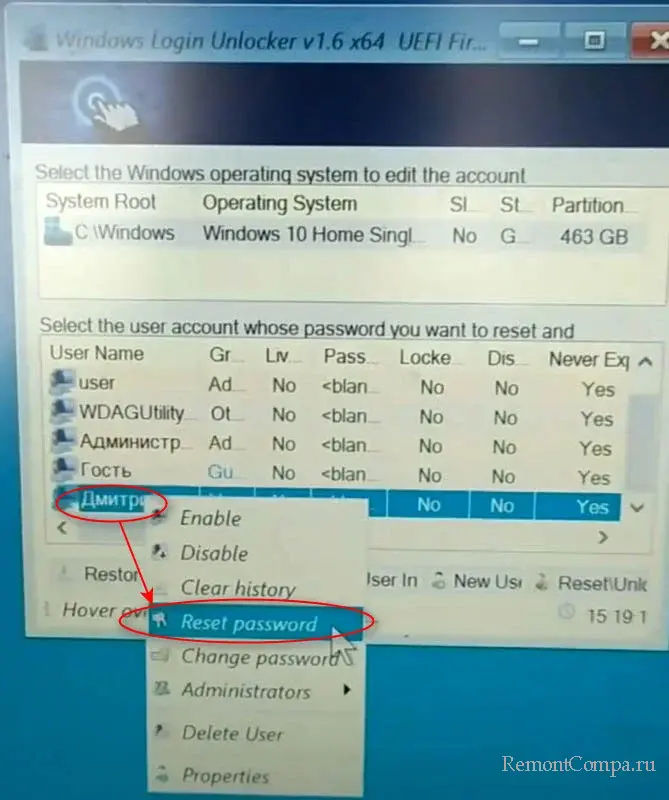
 Следующим нашим действием загружаем с этой флешки наш ноутбук. Windows Login Unlocker выводит список доступных на компьютере учётных записей. Для удаления пароля, кликните по нужной учётной записи правой кнопкой мыши и выберите «Reset password». Подтвердите действие и перезагрузитесь..
  Вход в Windows 11 будет выполнен без пароля.
При подготовке материала использовались источники:
https://shelmedia.ru/sistema/utility/4222-windows-login-unlocker.html
https://remontcompa.ru/windows/windows-11/2712-kak-sbrosit-parol-vhoda-v-windows-11.html
https://remontcompa.ru/windows/windows-11/3005-kak-udalit-parol-na-windows-11-na-noutbuke-s-uefi-bez-vozmozhnosti-perekljuchenija-v-legacy.html